シリーズ第1回では管理画面の全体像を、第2回では記事を書くためのブロック操作を解説しました。最終回となる今回は、投稿した記事を「読まれる記事」に育てるための応用機能をお伝えします。
取り上げるのは次の4つです。
- アイキャッチ画像の設定 … 記事の第一印象を決める、一覧やSNSに表示される画像
- 画像の最適化 … ページの表示速度と検索順位に直結する、地味だが重要な作業
- カテゴリー・タグ … 記事を整理し、読者を次の記事へ導く仕組み
- アクセス数の確認 … 何が読まれているかを知り、次の記事に活かす
どれも「なくても記事は公開できる」機能ですが、設定するかしないかで成果に差が出る部分です。ひとつずつ見ていきましょう。
- アイキャッチ画像の設定手順と、効果的なサイズ・作り方
- 画像を軽くする方法と、代替テキストの正しい書き方
- カテゴリーとタグの違い、迷わない使い分けの基準
- スラッグ(URL)の決め方とSEO上の注意点
- 記事のアクセス数を確認する2つの方法
アイキャッチ画像を設定する
アイキャッチ画像(サムネイル画像)は、記事一覧やSNSでシェアされたときに表示される「顔」となる画像です。設定されていない記事は一覧の中で埋もれてしまい、クリック率が大きく下がります。
設定手順
記事の編集画面を開く
「投稿」タブ
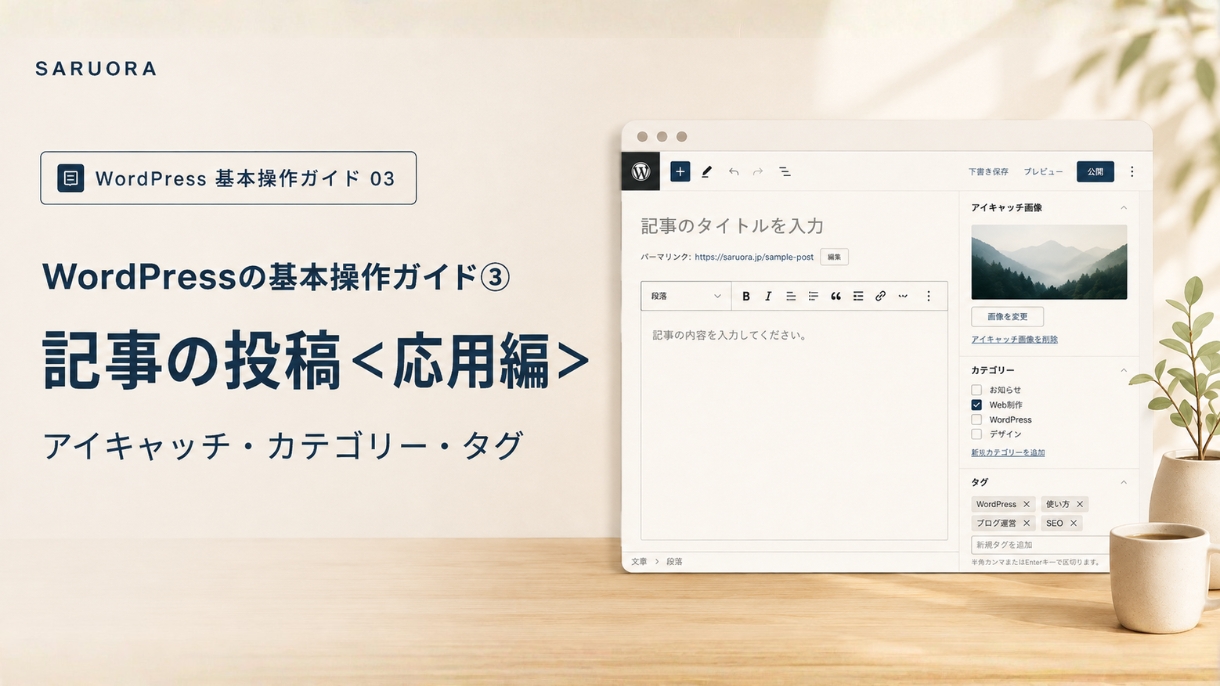
画面右側のサイドバーでを選ぶ(第2回で使った「ブロック」タブの隣です)
「アイキャッチ画像」
下のほうにあるの項目を開き、「アイキャッチ画像を設定」をクリック
メディアライブラリから選ぶか、パソコンからアップロードする
「アイキャッチ画像を設定」
右下のボタンをクリック
サイドバーに画像が表示されたことを確認し、「更新」(または「公開」)をクリック
右サイドバーの「ブロック」タブは、いま選択している1つのブロックへの設定。「投稿」タブは、記事全体への設定です。アイキャッチ画像・カテゴリー・タグ・公開日時はすべて「投稿」タブにあります。
アイキャッチ画像の作り方
| 項目 | 推奨 | 理由 |
|---|---|---|
| サイズ | 1200×630px(横長・約1.91:1) | SNSシェア時の標準比率。切れずにきれいに表示されます |
| ファイル形式 | JPEG(写真)/PNG(図・文字中心) | 写真はJPEGのほうが軽くなります |
| 容量 | 200KB以下 | 一覧ページに何枚も並ぶため、重いと表示が遅くなります |
| 文字 | 入れるなら15文字程度まで | スマートフォンでは縮小表示されます。小さい文字は読めません |
Google画像検索で見つけた画像をそのまま使うのは著作権侵害にあたります。フリー素材サイト(写真AC、Unsplash、Pixabayなど)や、有料のストックフォトサービスをご利用ください。フリー素材でも、サイトごとに商用利用の可否やクレジット表記の要否が異なるため、利用規約の確認をおすすめします。
画像を最適化する(表示速度とSEO)
画像はページの中でもっとも「重い」要素です。最適化されていない画像を数枚入れるだけで、ページの表示が数秒遅くなることも珍しくありません。
表示速度は、読者の離脱率に直結します。Googleもページの表示速度を検索順位の評価要素の一つとしています。次の3ステップを習慣にしてください。
ステップ1:リサイズする
スマートフォンやデジタルカメラで撮った写真は、横幅4000px以上・容量5MB以上あることがあります。これをそのままアップロードするのは避けましょう。
| 用途 | 横幅の目安 |
|---|---|
| アイキャッチ画像 | 1200px |
| 本文中の画像 | 800〜1000px |
| 小さな挿絵・アイコン | 400px程度 |
ステップ2:圧縮する
リサイズしただけでは、まだ容量が大きいことがあります。オンラインの画像圧縮ツール(TinyPNGなど)に通すと、見た目をほとんど変えずに容量を半分以下にできます。目標は1枚200KB以下です。
ステップ3:代替テキスト(altテキスト)を入力する
代替テキストは、画像が表示できないときに代わりに表示される説明文です。目の不自由な方が使う読み上げソフトにも読まれ、検索エンジンにとっては画像の内容を理解する手がかりになります。
| 例 | 解説 | |
|---|---|---|
| 良い例 | WordPress管理画面の左メニュー。投稿・メディア・固定ページが並んでいる | 何が写っているかが具体的に分かる |
| 惜しい例 | WordPress 管理画面 使い方 初心者 解説 | キーワードの羅列は評価されません |
| 悪い例 | 画像1/IMG_0234/(空欄) | 情報がなく、意味をなしていません |
入力場所は、画像ブロックを選択した状態で右サイドバーの「代替テキスト」欄です。装飾目的だけの画像であれば、空欄のままでも問題ありません。
カテゴリーとタグの違いを図解で理解する
カテゴリーとタグは、どちらも記事を分類する機能です。混同しやすいところなので、まず図で整理しましょう。
| カテゴリー | タグ | |
|---|---|---|
| 役割 | 記事の大分類 | 記事の特徴を表すキーワード |
| 1記事あたり | 1つ(原則) | 複数可(3〜5個が目安) |
| 階層 | 親子関係をつくれる | 階層なし |
| 例(Web制作会社) | Web制作/SEO/保守運用 | WordPress/初心者向け/事例 |
「この記事はサイトのどの棚に置くか」→カテゴリー。「この記事を探している人は、他にどんな言葉で探すか」→タグ。この2つの質問に答えれば、ほとんどのケースで判断できます。
記事ごとに新しいタグをつくっていくと、「1記事しか属さないタグ」が大量にできてしまいます。中身の薄い一覧ページが増え、サイト全体の評価にマイナスに働くことがあります。最低でも3記事以上に使えそうな言葉だけをタグにすると決めておくと安全です。
カテゴリー・タグを作成する
「投稿」→「カテゴリー」
左メニューの(またはタグ)を選択
名前
にサイト上で表示される日本語名を入力
スラッグ
に半角英数字の文字列を入力
「新規カテゴリーを追加」(または「新規タグを追加」)をクリック
スラッグの決め方が意外と重要
スラッグとは、URLの一部になる文字列です。たとえば「お知らせ」というカテゴリーにスラッグnewsを設定すると、カテゴリー一覧ページのURLは次のようになります。
https://saruora.com/category//
| カテゴリー名 | 推奨スラッグ | 避けたい例 |
|---|---|---|
| お知らせ | news | oshirase/日本語のまま |
| Web制作 | web-production | web_production/WebSeisaku |
| 保守・運用 | maintenance | hoshu-unyou |
スラッグを空欄にすると、日本語名がそのままURLに使われます。日本語URLは、コピー&ペーストしたときに長い記号の羅列(パーセントエンコード)に変換されてしまい、SNSでのシェアやメールでの共有時に読みにくくなります。必ず半角英数字で、単語の区切りはハイフン(-)で設定してください。
カテゴリーだけでなく、記事ごとのURLもスラッグで決まります。記事編集画面の右サイドバー「投稿」タブ →「URL」(または「パーマリンク」)から、wordpress-basic-guide-01のように英数字で設定しておくと、URLが読みやすくなります。公開後の変更はURLが変わってしまうため、公開前に決めておくのがポイントです。
カテゴリー・タグは、それに属する記事が1本もない状態ではサイト上に表示されません。記事を作成して紐づければ表示されます。故障ではありませんのでご安心ください。
記事にカテゴリー・タグを紐づける
方法1:記事の編集画面から設定する
記事の編集画面を開く
「投稿」タブ
右サイドバーのをクリック
「カテゴリー」で該当項目にチェックを入れる
Enter
「タグ」欄にタグ名を入力し、キーを押す(複数ある場合はカンマ区切りでも入力可)
「更新」をクリック
ここから新しいカテゴリー・タグをその場で作成することもできますが、スラッグは設定できません。あとから「投稿」→「カテゴリー」でスラッグを編集しておきましょう。
方法2:投稿一覧からクイック編集する
「投稿」→「投稿一覧」を開く
「クイック編集」
該当記事にマウスを乗せると表示されるをクリック
カテゴリーにチェック、タグを入力(複数はカンマ区切り)
「更新」をクリック
記事本文を開かずに設定できるため、既存記事のカテゴリーをまとめて見直したいときに非常に効率的です。
設定後は、実際のサイトでカテゴリー一覧ページを開き、記事が正しく表示されているか確認しておきましょう。
記事のアクセス数を確認する
方法1:テーマのPVカウント機能
SWELLをはじめとした一部のテーマには、PV(ページビュー=ページが表示された回数)カウント機能が標準搭載されています。
左メニューの「投稿」をクリックし、投稿一覧を開く
「PV」列
一覧の右端にあるを確認する
手軽に確認できる反面、表示されるのは累計数のみです。「今月はどうだったか」「どの記事が伸びているか」といった期間別の分析はできません。
方法2:Googleアナリティクス(GA4)
より詳しく知りたい場合は、Googleアナリティクスとの連携が必要です。無料で使え、次のようなことが分かります。
- 日別・週別・月別のアクセス推移
- 読者がどこから来たか(検索・SNS・直接アクセスなど)
- パソコンとスマートフォンの比率
- どのページで離脱しているか
- ページごとの滞在時間
アナリティクスが「サイトに来た後」を見るツールなのに対し、Googleサーチコンソールは「どんな検索キーワードで表示され、クリックされたか」という来る前のデータを教えてくれます。次に書くべき記事のヒントは、たいていここに眠っています。こちらも無料です。
| 見るべき数字 | 分かること | 次のアクション |
|---|---|---|
| 表示回数が多いのにクリックが少ない | タイトルが魅力的でない | タイトルを書き直す |
| クリックは多いが滞在時間が短い | 内容が期待と違う | 冒頭で結論を先に書く |
| 特定の記事だけ伸びている | 読者の関心がそこにある | 関連テーマの記事を追加する |
アナリティクスの設定やレポートの読み解きにお困りの場合は、お気軽にご相談ください。
公開前チェックリスト
記事を公開する前に、この6項目を確認する習慣をつけると、公開後の手直しがぐっと減ります。
- □ タイトルは30文字前後で、内容がひと目で伝わるか
- □ 見出しはh2から始まり、階層が飛んでいないか
- □ 画像はリサイズ・圧縮済みで、代替テキストを入れたか
- □ アイキャッチ画像を設定したか
- □ カテゴリー・タグ・スラッグを設定したか
- □ スマートフォン表示をプレビューで確認したか
よくある質問
- アイキャッチ画像を設定しても、記事の冒頭に表示されません。
-
記事本文の上にアイキャッチを表示するかどうかは、テーマの設定によります。記事一覧やSNSシェア時には正しく使われているので、設定自体は無駄になっていません。本文上にも表示したい場合は、制作会社にご相談ください。
- カテゴリーは1記事に複数つけてもいいですか?
-
技術的には可能ですが、原則1つをおすすめします。複数つけると同じ記事が複数の一覧に出てしまい、サイトの構造が分かりにくくなります。「どちらにも当てはまる」と感じたら、片方はタグにするのが良い解決策です。
- 公開後にスラッグ(URL)を変えても大丈夫ですか?
-
おすすめしません。URLが変わると、それまでの検索評価がリセットされ、SNSでシェアされたリンクも切れてしまいます。どうしても必要な場合は、旧URLから新URLへの転送(リダイレクト)設定が必要になるため、制作会社にご相談ください。
- 「未分類」というカテゴリーが最初から入っています。消していいですか?
-
WordPressの初期カテゴリーで、削除するには別のカテゴリーを「デフォルト」に設定する必要があります(設定 → 投稿設定)。そのまま残しておいても、記事を紐づけなければサイトには表示されません。気になる場合は制作会社にご依頼ください。
- 画像を圧縮すると画質が落ちませんか?
-
圧縮ツールは、人の目でほとんど判別できない情報を優先的に削るため、Web表示のサイズでは劣化を感じにくいです。心配な場合は、圧縮前後を並べて比較してみてください。多くの場合、違いは分からないはずです。
- 記事を書いたのに検索結果に出てきません。
-
公開直後は、検索エンジンがページを認識するまで数日〜数週間かかります。Googleサーチコンソールから「インデックス登録をリクエスト」することで、認識を早められる場合があります。
更新作業に不安がある方へ|保守・運用という選択肢
3回にわたって基本操作を解説してきましたが、実際に運用を続けると、作業そのものよりも「続けること」が難しいと感じる方が多いはずです。
画像の圧縮、代替テキスト、カテゴリー設計、アクセス解析の確認——ひとつひとつは小さな作業でも、本業の合間に積み重ねるには相応の時間がかかります。さらに、WordPress本体やプラグインの更新、セキュリティ対策、バックアップといった「裏側の管理」も止まることなく発生します。
- サイトを守る … セキュリティ対策・監視、WordPressとプラグインの更新、定期バックアップ
- 更新の手間をなくす … テキスト・画像の修正、記事投稿の代行
- 成果につなげる … アクセス解析(GA4等)、データに基づく改善提案、月1回のオンライン定例会議
- 本業に集中できる … ミスや表示崩れのリスクを専門家が引き受けます
SARUORAでは、月額10,000円(税別)のベーシックプランから3つの保守・運用プランをご用意しています。「裏側の管理だけ任せたい」「日々の更新もまとめて」「データを見ながら改善まで一緒に」と、ご状況に合わせてお選びいただけます。
作ったサイトを、資産に育てていくために。
公開後の運用について、一度ご相談ください。
まとめ
今回は、記事投稿の応用編として4つの機能を解説しました。
- アイキャッチ画像は右サイドバー「投稿」タブから設定。1200×630pxが目安
- 画像は「リサイズ→圧縮→代替テキスト」の3ステップ。1枚200KB以下を目標に
- カテゴリーは棚、タグは付箋。カテゴリーは1記事1つ、タグは3〜5個まで
- スラッグは必ず半角英数字で。公開後の変更は避ける
- アクセス解析は、テーマのPV表示+Googleアナリティクス/サーチコンソールで
これでシリーズ全3回は終了です。管理画面の見方から、記事を書き、育てるところまで一通りお伝えしました。すべてを一度に覚える必要はありません。実際に手を動かしながら、必要なときにこの記事を開いていただければ十分です。
シリーズ記事
・第3回:WordPressの基本操作ガイド③ 記事の投稿<応用編>(この記事)
操作方法でご不明な点があれば、いつでもご相談ください。Web制作のプロフェッショナルとして、お客様のサイト運営をサポートいたします。
あわせて読みたい