WordPressで作られたホームページやLPが完成し、制作会社から納品されたものの、「管理画面を開いたけれど、どこを触ればいいのか分からない」とお困りではないでしょうか。
納品後のコンテンツ追加や更新は、基本的にお客様ご自身で行っていただくことになります。しかし、WordPressの管理画面には20個近いメニューが並んでおり、初めて触る方が身構えてしまうのも無理はありません。
結論からお伝えすると、お客様が実際に使うのは、そのうち3〜6か所だけです。残りは制作者が使う設定項目なので、覚える必要はありません。
この記事はシリーズ全3回の第1回として、WordPress管理画面の全体像と、日常の更新で使う機能だけに絞って解説します。専門用語はできるだけ避けていますので、パソコンが得意でない方も安心してお読みください。
- 管理画面のどこに何があるのか(図解つき)
- 更新作業で本当に使う6つの機能の役割と使いどころ
- 絶対に触らないほうがいい場所と、その理由
管理画面の全体像を図解でつかむ
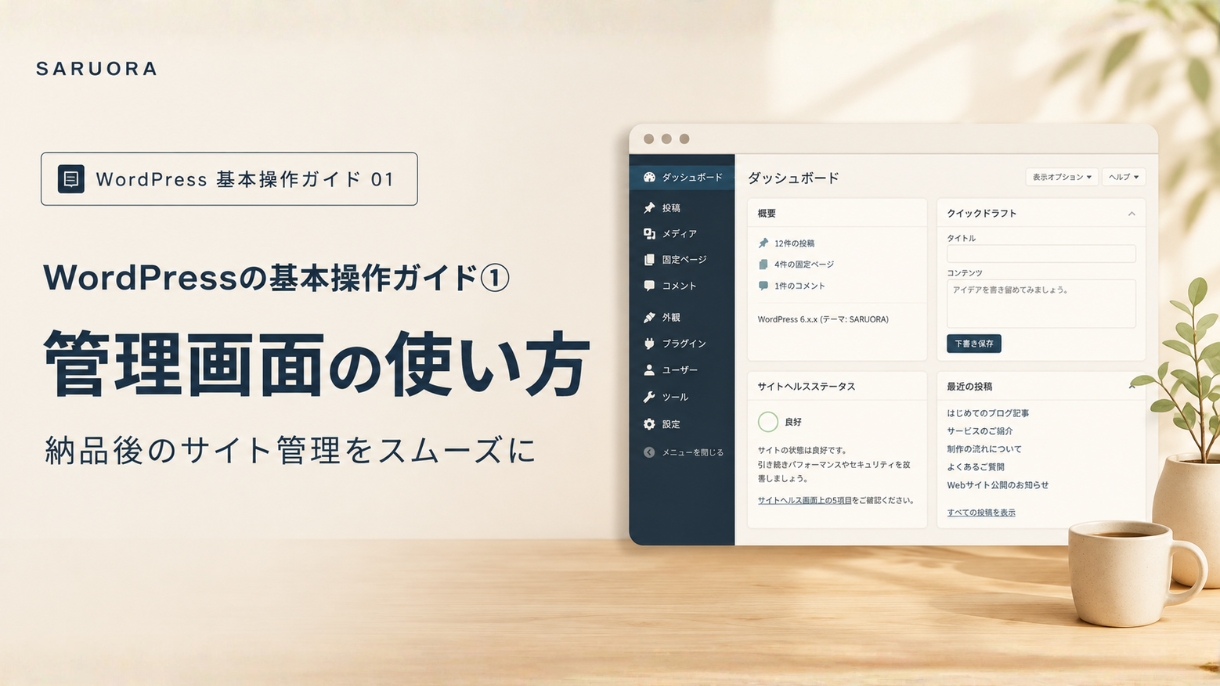
WordPressの管理画面は「ダッシュボード」とも呼ばれ、記事の投稿や画像の管理など、サイトの中身を編集するための操作パネルです。
管理画面を開くと、次のような画面が表示されます。左側にメニューが縦に並び、右側に作業エリアが広がる構成です。
左メニューの項目は、使っているテーマやインストールされているプラグインによって変わります。この記事の図と完全に一致していなくても問題ありません。「投稿」「メディア」「固定ページ」があれば大丈夫です。
更新作業で使うのはこの6つだけ
たくさん並んだメニューのうち、お客様が日常的に使うのは次の6つです。まずは全体像を表で押さえましょう。
| 機能 | 役割 | 使う頻度 |
|---|---|---|
| サイトを表示 | 公開中の実際のサイトを確認する | 毎回 |
| 投稿 | お知らせ・ブログ記事を追加・編集する | 高い |
| メディア | 画像やPDFなどのファイルを保管する | 高い |
| 固定ページ | 会社概要・サービスなど独立したページを編集する | ときどき |
| ユーザー | 管理画面にログインできる人を追加・削除する | 低い |
| 設定 | サイト名やキャッチフレーズなど全体設定 | 低い |
① サイトを表示|まず「実際の見え方」を確認する
管理画面の左上にあるサイト名にマウスを乗せ、表示された「サイトを表示」をクリックすると、公開中のサイトが開きます。
WindowsはCtrlキー、MacはCommandキーを押しながらクリックすると、別タブで開きます。管理画面とサイトを行き来しながら確認できるので、更新作業がぐっと効率的になります。
② 投稿|お知らせやブログを追加する場所
「投稿」は、その名のとおりお知らせやブログ記事を追加するための機能です。「新規投稿を追加」からタイトルと本文を入力し、公開すればサイトに反映されます。
投稿した記事は、トップページの新着一覧やブログ一覧ページに自動で並びます。一覧ページを手作業で編集する必要はありません。ここが次に解説する「固定ページ」との一番の違いです。
「投稿」メニューの中には、記事を分類するための「カテゴリー」「タグ」というサブメニューもあります。こちらは第3回で詳しく解説します。
③ メディア|画像やファイルの保管庫
メディアは、サイトで使う画像・PDF・動画などを保管しておく場所です。「メディアライブラリ」とも呼ばれます。
アップロード方法は2通り。「新規メディアファイルを追加」からファイルを選ぶか、メディアライブラリの画面上にファイルをドラッグ&ドロップするだけです。記事を書く前に使う画像をまとめてアップロードしておくと、執筆がスムーズに進みます。
メディアライブラリの画像は、サイトに表示されている画像そのものです。「使っていないと思って削除したら、トップページの画像が消えてしまった」というトラブルは非常に多いパターンです。判断がつかない画像は削除しないことをおすすめします。
④ 固定ページ|会社概要などの独立したページ
固定ページには、トップページ・会社概要・サービス紹介・お問い合わせなど、一覧に並ばない独立したページの中身が保存されています。ページごとにデータが分かれているとお考えください。
サイト内の文章や画像を直したい場合は、該当する固定ページを開いて編集します。
細かなデザイン調整のために、固定ページの下部やテーマ側にカスタマイズ用のコードを追加している場合があります。そのため編集画面の表示=完成形ではありません。変更したら必ずプレビューか実際のページで確認してください。また、意味の分からないコードが書かれた部分は削除・編集しないようお願いいたします。サイトのレイアウトが崩れる原因になります。
一覧に時系列で並べたいもの(お知らせ・ブログ・実績紹介など)は投稿。単独で存在し、時系列に関係ないページ(会社概要・料金・アクセスなど)は固定ページ。この基準で迷うことはほとんどなくなります。
⑤ ユーザー|管理画面に入れる人を管理する
担当者が増えたときは、「ユーザー」→「新規ユーザーを追加」から追加できます。ユーザー名・メールアドレス・パスワードを入力し、「権限グループ」を選びます。
| 権限グループ | できること | おすすめの用途 |
|---|---|---|
| 管理者 | すべての操作(設定変更・プラグイン操作を含む) | サイト責任者のみ |
| 編集者 | すべての記事・固定ページの編集と公開 | 更新担当のリーダー |
| 投稿者 | 自分の記事の作成・公開 | 記事を書くスタッフ |
| 寄稿者 | 自分の記事の作成(公開は不可) | 下書きだけ作る外部ライター |
ポイントは、必要以上に高い権限を渡さないこと。記事を書くだけの担当者に管理者権限を渡すと、誤操作でサイト設定が変わってしまうリスクが生まれます。迷ったら「編集者」から始めるのが安全です。
⑥ 設定|サイト全体の基本情報
設定メニューでは、サイトタイトルやキャッチフレーズなど、サイト全体に関わる項目を変更できます。基本的には納品時の状態のままで問題ありません。
パーマリンクとは、各ページのURLの形式を決める設定です。ここを変更すると公開中の全ページのURLが変わり、それまでの検索順位がリセットされたり、外部サイトからのリンクが切れたりします。変更が必要な場合は必ず制作会社にご相談ください。
触らないほうがいい場所【重要】
WordPressは自由度が高い反面、設定を1つ変えただけでサイト全体の表示が崩れることがあります。以下のメニューは、日常の更新では使いません。
| メニュー | 触ると起こりうること |
|---|---|
| 外観 > テーマ | テーマを切り替えると、デザインが初期状態に戻ります |
| 外観 > テーマファイルエディター | コードを1文字消しただけで、サイト全体が真っ白になることがあります |
| プラグイン | 停止・削除すると、フォームやSEO設定など特定の機能が丸ごと止まります |
| 設定 > パーマリンク | 全ページのURLが変わり、検索流入・被リンクを失います |
| ツール(サイトヘルス以外) | データの上書き・削除につながる操作が含まれます |
あわてて他の操作を重ねると復旧が難しくなります。それ以上操作せず、いつ・どこを・どう変更したかをメモして制作会社に連絡してください。バックアップがあれば元に戻せるケースがほとんどです。
納品直後にやっておきたい初期チェック2つ
スマートフォンでの表示を確認する
実際のアクセスの多くはスマートフォンからです。ご自身の端末でトップページと主要ページを一度ご確認ください。
お問い合わせフォームからテスト送信する
フォームの通知メールが正しく届くか、迷惑メールフォルダに入っていないかを確認します。ここが機能していないと、お問い合わせの機会損失に直結します。
よくある質問
- 管理画面のメニューが、この記事の説明と違います。故障ですか?
-
いいえ、問題ありません。メニュー項目はテーマやプラグインによって変わります。「投稿」「メディア」「固定ページ」があれば、この記事の内容どおりに操作できます。
- 編集した内容がサイトに反映されません。
-
まず「更新」ボタンを押したかご確認ください。押していても反映されない場合は、ブラウザやサーバーのキャッシュが原因のことがあります。スーパーリロード(Windows:Ctrl+F5/Mac:Command+Shift+R)をお試しください。それでも変わらない場合はご連絡ください。
- 複数人で同時に編集しても大丈夫ですか?
-
同じ記事を同時に編集すると、あとから保存した内容で上書きされます。WordPressには編集中を知らせるロック機能がありますが、担当ページを分けて作業することをおすすめします。
- 間違えて記事を削除してしまいました。
-
削除した記事は一度「ゴミ箱」に入ります。「投稿」一覧の上部にある「ゴミ箱」から復元できます。ゴミ箱を空にした後は復元できないため、定期的なバックアップが重要です。
- WordPressやプラグインの更新通知が出ています。押してもいいですか?
-
更新は原則必要ですが、環境によっては更新後に表示が崩れることがあります。バックアップを取ってから実施するのが安全です。判断に迷う場合は制作会社にお任せください。
更新作業に不安がある方へ|保守・運用という選択肢
基本操作は決して難しくありません。ただ、本業がある中で慣れないツールを触り続けるのは、想像以上に負担になります。
実際、記事1本の投稿だけでも、画像の圧縮・代替テキストの設定・スマートフォンでの表示崩れの確認など、気を配るべきポイントは少なくありません。加えて、WordPress本体やプラグインの更新、セキュリティ対策、バックアップといった「裏側の管理」も継続的に発生します。
- サイトを守る … セキュリティ対策・監視、WordPressとプラグインの更新、定期バックアップ
- 更新の手間をなくす … テキスト・画像の修正、記事投稿の代行
- 成果につなげる … アクセス解析、データに基づく改善提案
- 本業に集中できる … ミスや表示崩れのリスクを専門家が引き受けます
SARUORAでは、月額10,000円(税別)のベーシックプランから保守・運用をお引き受けしています。「裏側の管理だけ任せたい」「日々の更新もまとめてお願いしたい」「データを見ながら改善まで一緒に進めたい」など、ご状況に合わせて3つのプランをご用意しています。
「自分で更新できるか不安」「触るのが怖い」
そんな段階でのご相談も歓迎です。まずは現状をお聞かせください。
まとめ
今回は、WordPress管理画面の基本操作を解説しました。要点を整理します。
- メニューは多いが、日常的に使うのは投稿・メディア・固定ページの3つが中心
- 時系列で並べるものは「投稿」、独立したページは「固定ページ」
- 外観・プラグイン・パーマリンク設定は触らない
- メディアの画像削除は、サイト上の表示消失に直結するので慎重に
まずは管理画面にログインして、左メニューを眺めてみるところから始めてみてください。「どこに何があるか」が分かるだけで、心理的なハードルは大きく下がります。
実際に記事を書くための「ブロック」の使い方を、段落・見出し・リスト・画像・ボタンの5つに絞って解説します。
操作方法でご不明な点があれば、いつでもご相談ください。Web制作のプロフェッショナルとして、お客様のサイト運営をサポートいたします。
あわせて読みたい